
OverLap
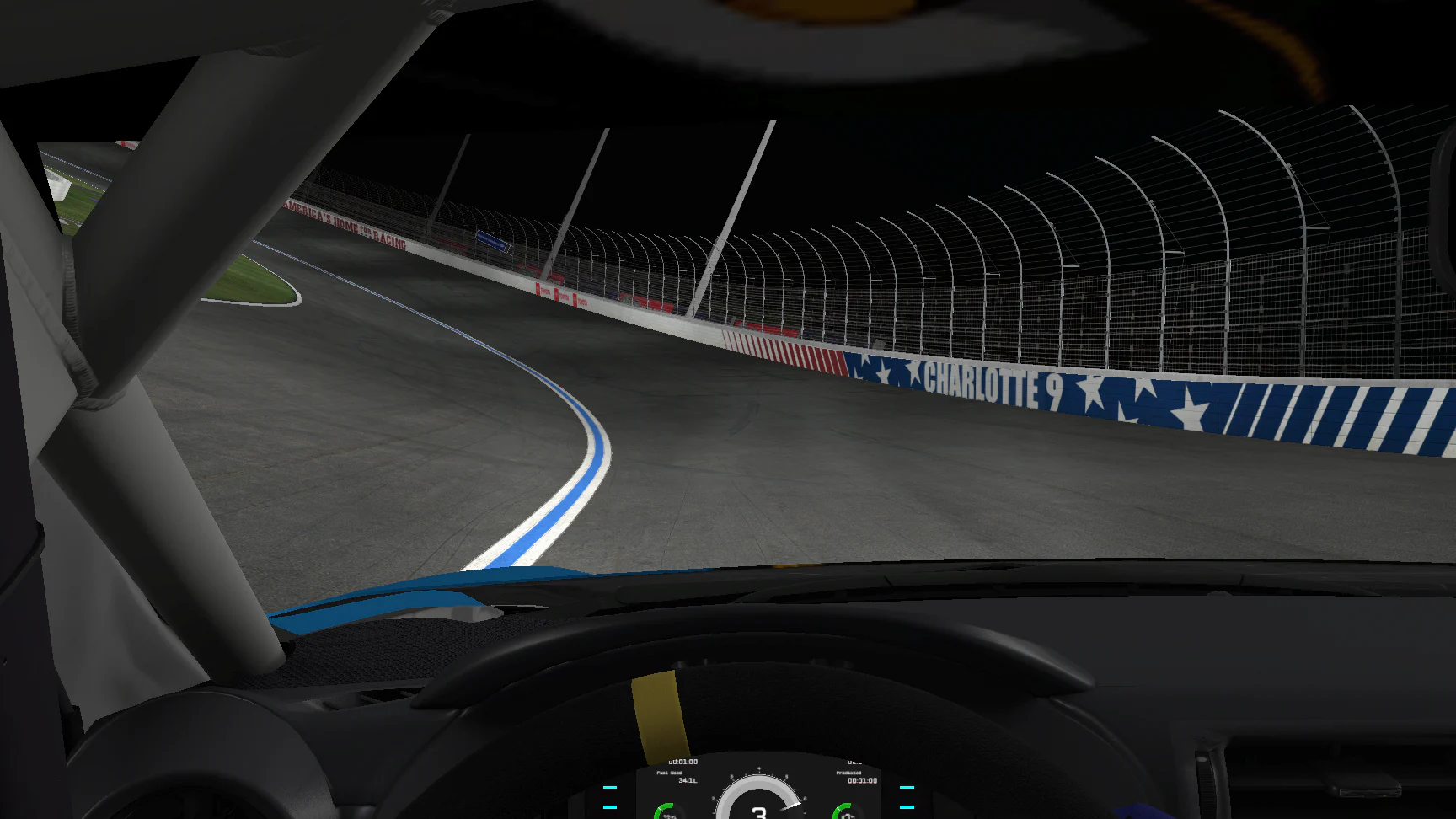
Captura nocturna de iRacing desde la cabina de un Toyota GR86 en Charlotte Roval

Tocando el setup Para ir más lento

Toda tu carrera de iRacing, sin apartar la vista de la pista.

OverLap es un overlay gratis para iRacing. Son sus widgets de verdad, con datos de ejemplo sobre una captura. Baja y te los enseño.Un overlay gratis para iRacing. Son sus widgets de verdad, con datos de ejemplo. Baja y te los enseño.

Descargar para WindowsVersión 2.25.1, 109 MB. Gratis y sin cuenta.

Se instala en PC. Copia el enlace y ábrelo allí.

Windows te avisará la primera vez porque el instalador no va firmado. Te enseño qué pulsar.

Quién tienes cerca, y si va a doblarte.

El relativo te da la distancia con cada coche de tu alrededor, su vuelta y su licencia.

El coche que aún no ves.

El radar te avisa de quién tienes al lado antes de que aparezca en el retrovisor.

Toda la clasificación, clase por clase.

Las posiciones reparten el multiclase y estiman cuánto iRating ganas o pierdes.

Todo el circuito, de un vistazo.

El mapa dibuja la pista con tus propias vueltas y pone encima a cada coche, con sus sectores y la calle de boxes.

Tu pelea, en dos números.

La batalla sigue a tus dos rivales y te dice en cuántas vueltas os alcanzáis.

La marcha, las vueltas y el momento de cambiar.

El cuentavueltas enciende sus luces cuando toca subir de marcha, y a sus lados puede llevar los testigos o el clima.

Dónde ganas y dónde pierdes.

El delta compara cada tramo con tu mejor vuelta.

Y todo, a tu manera.

Casi todos los widgets se ordenan arrastrando sus partes en una vista previa, y esta línea de datos lleva justo lo que tú elijas.

En directo, tu setup no se ve.

Cada widget es una fuente de OBS, y al entrar al garaje esta cortina lo tapa por ti.

Todo esto es gratis.

No necesita cuenta y no tiene funciones de pago. Lo hice para mis carreras y lo comparto.

Descargar para WindowsVersión 2.25.1, 109 MB. Gratis y sin cuenta.

Se instala en PC. Copia el enlace y ábrelo allí.

Ahora prueba tú.

Esta pantalla es tuya. Cambia el estilo, apaga lo que no mires, arrastra los widgets adonde quieras y ordena sus partes a tu gusto.

Pulsa un widget para verlo de cerca.

Cuatro estilos para la misma carrera

Lo que ves de partida es mi configuración. Prueba los estilos que trae la app, porque cambian todos los widgets a la vez, y luego en la app puedes ajustar cada detalle a mano.

Tu color

El acento marca tu coche en todos los widgets, para que te encuentres de un vistazo.

Para que lo veas bien

Hay una paleta pensada para daltonismo y etiquetas más grandes, y se pueden quitar los parpadeos.

Enciende solo lo que vas a mirar

El overlay trae diecinueve widgets y tres líneas de datos, y ninguno es obligatorio. Enciende y apaga aquí los que quieras, que funcionan igual que en la app. Los que no tienen nada que contar en este momento, como boxes o la reincorporación, enseñan su vista previa.

Arrastra y suelta, sin tocar un número

Coge cualquier widget de esta pantalla y llévalo adonde quieras. Se pegan solos a los bordes de los demás y al centro, así que todo queda alineado sin esfuerzo.

En la app, además, cambias su tamaño arrastrando los bordes y su escala con la rueda del ratón, y si tienes varias pantallas, un botón lo pasa de una a otra.

Cada widget, a tu manera

Cada widget tiene su propia página de ajustes con una vista previa en vivo, y ahí decides qué enseña, en qué orden y con qué aspecto. Aquí tienes una muestra con tres de ellos.

Casi todo se ordena arrastrando

En la app, casi todos los widgets ordenan sus columnas y sus partes arrastrándolas en la vista previa. Pruébalo aquí con el relativo: arrastra una columna para cambiarla de sitio y pulsa en ella para quitarla o ponerla. El relativo de la pantalla cambia al momento.

    Una línea de datos con cuatro estilos

    Tú eliges qué datos lleva y en qué orden. Prueba cómo se dibujan.

    Seis formas de cuentavueltas

    Van desde un arco fino que casi no tapa nada hasta una esfera clásica con su aguja.

    Las posiciones, la batalla, el tráfico, el combustible, las líneas de datos y casi todos los demás se ordenan igual, y muchos tienen además sus propios estilos.

    Cada coche con su disposición

    Puedes guardar una disposición para cada coche, y OverLap la pone sola en cuanto te subes a él. Elige uno y mira cómo cambia la pantalla.

    Es la mía, la que llevo en GT3. Las tablas a la izquierda, el mapa y las vueltas a la derecha, y en el centro lo que miro en cada curva.

    Tu directo, con tus widgets.

    Cada widget es una fuente de navegador con fondo transparente, y en tu escena lo colocas y lo escalas como cualquier otra. Funciona en OBS, Streamlabs, vMix y XSplit.

    La cortina de setup

    Mientras estás en el garaje, una cortina con tu texto o tu imagen tapa el setup, y se quita sola al volver a pista.

    Lo arrastras y ya está

    Cada widget tiene un botón que arrastras hasta OBS, y la fuente se crea con su nombre y su tamaño.

    Solo una vez en pantalla

    Puedes ocultar el overlay de la captura, para que no salga dos veces en tu escena.

    Un segundo PC

    Si emites desde otro ordenador, las fuentes le llegan por tu red local con un código.

    Tu escena

    Escenas

    Tus fuentes

      Lo hice para mis carreras y lo comparto.

      Empecé OverLap porque quería ver en carrera lo que a mí me hacía falta y como a mí me gusta, y cuando funcionó pensé que a alguien más le serviría.

      No necesita cuenta y no tiene suscripción ni funciones de pago.

      Solo lee los datos

      Usa los datos oficiales que iRacing ofrece a cualquier programa y no inyecta nada en el juego. Solo sale a internet para buscar actualizaciones, y eso se puede desactivar.

      También dentro del visor

      Puedes ver un widget en VR con OpenKneeboard, un programa gratuito. Pegas su dirección en una pestaña Web Dashboard y aparece con el fondo transparente. Está probado con unas Quest 3S y Meta Horizon Link, con iRacing en modo OpenXR. La guía de VR, paso a paso.

      Qué necesitas

      Windows 10 u 11 de 64 bits e iRacing en ventana sin bordes, porque en pantalla completa exclusiva el overlay no se ve.

      Descarga el overlay y pruébalo en tu próxima carrera.

      El instalador no pide permisos de administrador y se actualiza solo. La versión portable no instala nada y te avisa cuando hay una nueva.

      OverLap se instala en tu PC

      Funciona en Windows junto a iRacing, así que desde el móvil no te sirve de nada descargarlo. Copia el enlace y ábrelo en el ordenador.

      Versión actual 2.25.1 Qué trae esta versión

      El aviso de Windows

      El instalador no va firmado porque el certificado cuesta dinero cada año y este es un proyecto pequeño y gratuito. La primera vez que abras cada versión, SmartScreen dirá que ha protegido tu PC. Sale porque el instalador no va firmado, no porque tenga nada dañino. Pulsa en este aviso de ejemplo lo mismo que pulsarás en el tuyo.

      Descarga OverLap solo desde aquí o desde GitHub, y si quieres, comprueba el archivo en VirusTotal antes de abrirlo.

      Si tienes activado el control inteligente de aplicaciones, puede bloquearlo del todo. Qué hacer en ese caso.

      Cómo hacer que desaparezca

      Este aviso se va cuando el instalador va firmado, y para eso hace falta un certificado que se paga cada año. Si quieres ayudar a quitarlo para todo el mundo, las donaciones irán a pagarlo.

      Ayudar en Ko-fi

      Windows protegió tu PC

      SmartScreen ha impedido que se inicie una aplicación que no reconoce.

      Aplicación
      OverLap-2.25.1-setup.exe
      Editor
      Editor desconocido

      Eso es todo. A partir de aquí se abre el instalador, y esta versión ya no volverá a avisarte.